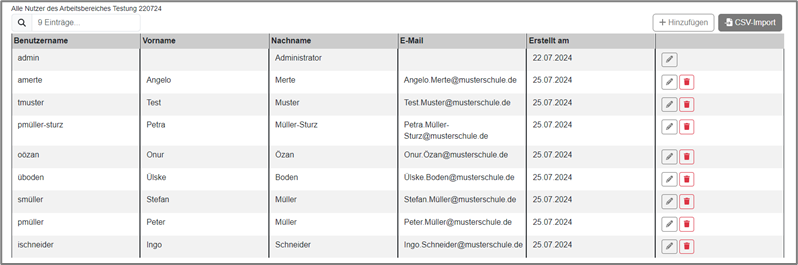

Damit die Kolleginnen und Kollegen mit den QM-Instrumenten des Arbeitsbereichs-BBS arbeiten können müssen sie vorher im System angelegt werden. Hierzu können Sie alle Kolleginnen und Kollegen mit Hilfe einer CSV-Datei importieren.
Hinweis: Sobald Sie die CSV-Tabelle mit den Lehrkräften importiert haben (s. Schritt 5), werden die Zugangsdaten automatisch an die hinterlegten E-Mail-Adressen versendet. Informieren Sie ggf. die Kolleginnen und Kollegen im Vorfeld.
Sie möchten die Lehrkräfte Ihrer Schule im Arbeitsbereich Ihrer Schule anlegen. Hierzu melden Sie sich als Administrator/-in an.
Schritt 1: Gehen Sie auf den Punkt „User verwalten“.
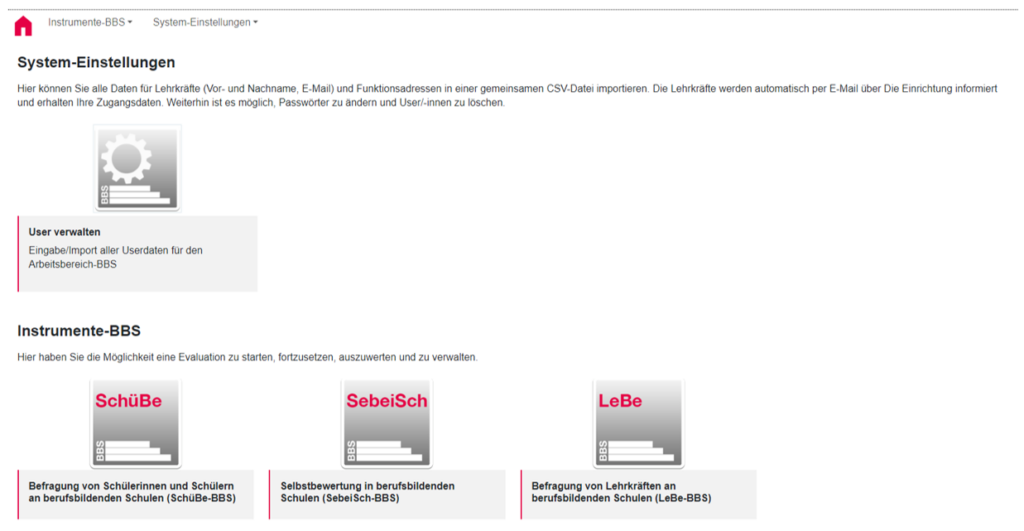
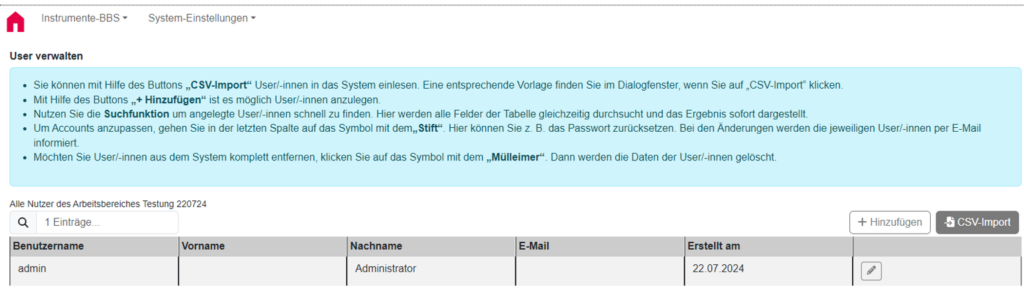
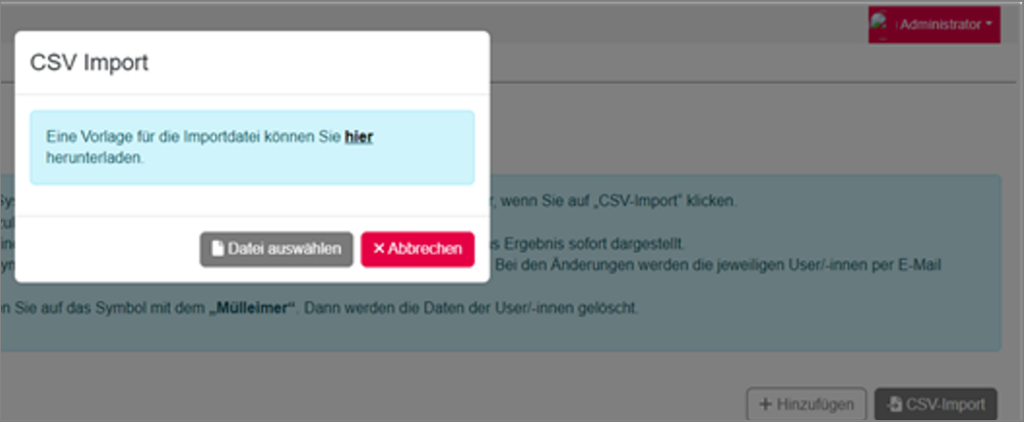
Schritt 2: Sie gelangen auf die Oberfläche (Dashboard) zur Administration der User/-innen. Im blauen Bereich finden Sie Hinweise für den Import der Lehrkräfte. Gehen Sie zunächst auf die Schaltfläche „CSV-Import“.
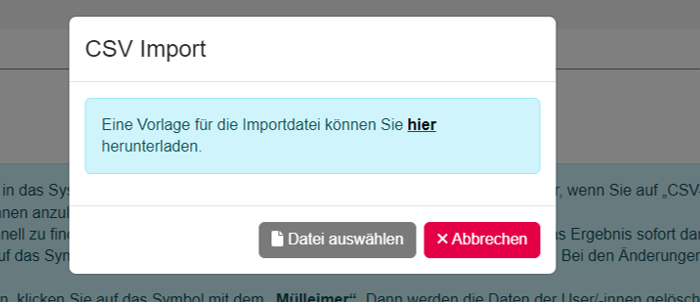
Schritt 3: Sie haben die Möglichkeit die notwendige CSV-Datei für den Import herunterzuladen. Gehen Sie hierzu auf den Link „hier“ und die CSV Datei wird heruntergeladen.
Schritt 4: Öffnen Sie die CSV-Datei mit einem Tabellenkalkulationsprogramm. Tragen Sie in der ersten Spalte die gewünschten Usernamen ein (z. B. mmustermann).
Wenn Sie die Spalte leer lassen, wird der Username (Anmeldename) automatisch aus Nach- und Vornamen gesetzt. Speichern Sie Ihr Ergebnis ab.
Hinweis: Es ist wichtig, dass die Kürzel der Kolleginnen und Kollegen (Spalte E) eingepflegt werden. Der neue Export aus BBS-Planung sieht vor, dass die Klassenlehrkräftekürzel mit exportiert werden. Mittels dieser neuen Funktion kann bei der Schülerbefragung (SchüBe-BBS) automatisch eine Zuordnung zu den Lerngruppen vorgenommen werden.
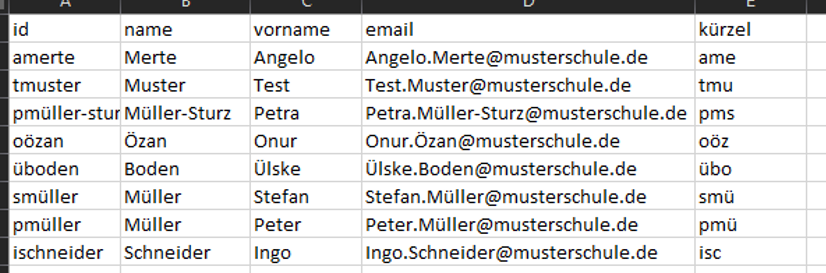
Hinweis: Sollten Sie Funktions-Accounts vergeben (z.B. „FG Deutsch“ für die Fachgruppe Deutsch), so tragen Sie „FG“ unter Namen und „Deutsch“ unter Vornamen ein. Dies hilft später, z.B. die Fachgruppen, Abteilungen im System besser aufzufinden.
Schritt 5: Gehen Sie in der Userverwaltung auf die Schaltfläche „CSV-Import“. Es öffnet sich das bekannte Dialogfenster. Gehen Sie auf die Schaltfläche „Datei auswählen“.
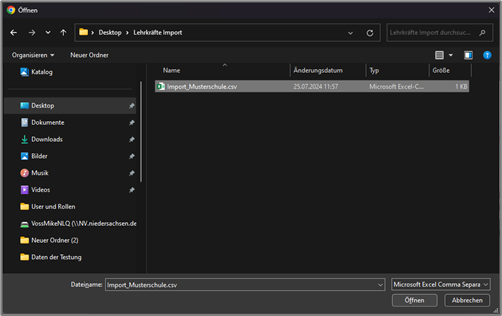
Schritt 6: Es öffnet sich ein Dialogfenster zur Dateiauswahl. Gehen Sie in das Verzeichnis – in dem sich die CSV-Datei befindet – ein und wählen Sie die Datei aus, die Sie nutzen möchten.
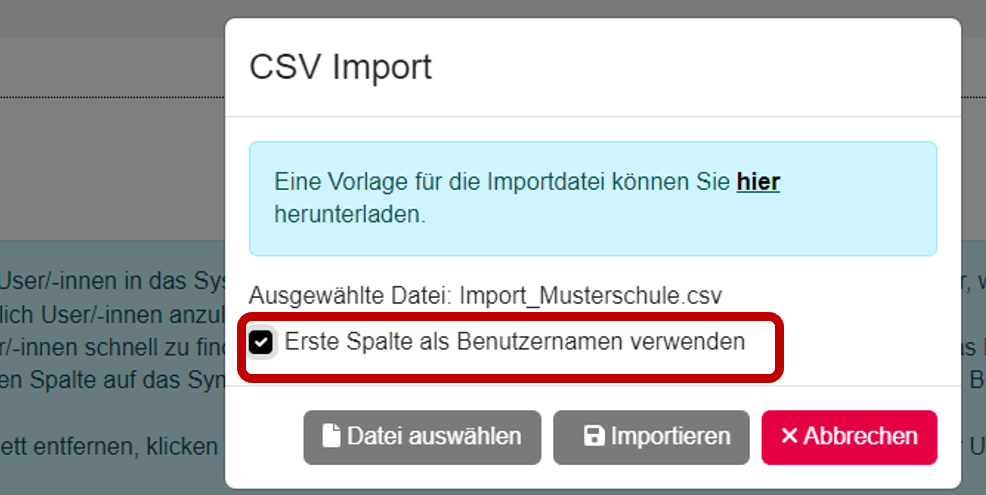
Schritt 7: In dem Dialogfenster müssen Sie jetzt angeben, ob die User/-innen Namen in der ersten Spalte angegeben wurden oder ob sie vom System erstellt werden sollen. Sie bestätigen Ihre Auswahl mit einem Klick auf die Schaltfläche „Importieren“ und starten damit den Import.
Hinweis: Sollten Sie in der ersten Spalte unter „ID“ einen individuellen Anmeldenamen vergeben haben (z.B. mmustermann), so muss der Haken gesetzt werden. Ansonsten wird der Anmeldename aus Nach- und Vornamen zusammengesetzt (z.B. MustermannMaria).
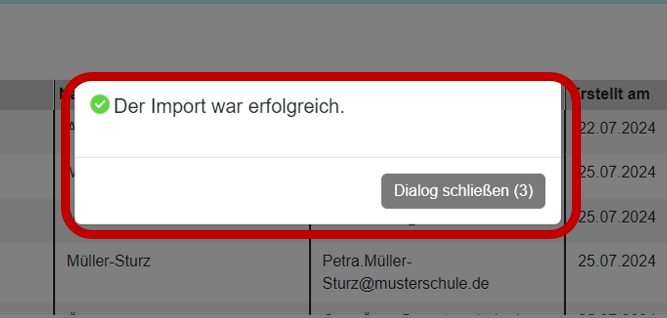
Schritt 8: Sie erhalten eine Rückmeldung über den erfolgreichen Import.
Schritt 9: Die Übersicht enthält jetzt die Importierten Lehrkräfte. Sie haben jetzt die Möglichkeit die User/-innen mit einem Klick auf das „Stift-Symbol“ zu bearbeiten oder mit einem Klick auf den „Mülleimer“ zu löschen.